> ## Documentation Index
> Fetch the complete documentation index at: https://wiki.craftpay.pl/llms.txt
> Use this file to discover all available pages before exploring further.
# PayPal
> Konfiguracja bramki PayPal - płatności międzynarodowe
**PayPal** umożliwia przyjmowanie płatności międzynarodowych. Wymaga konta PayPal Business.
 ## Konfiguracja
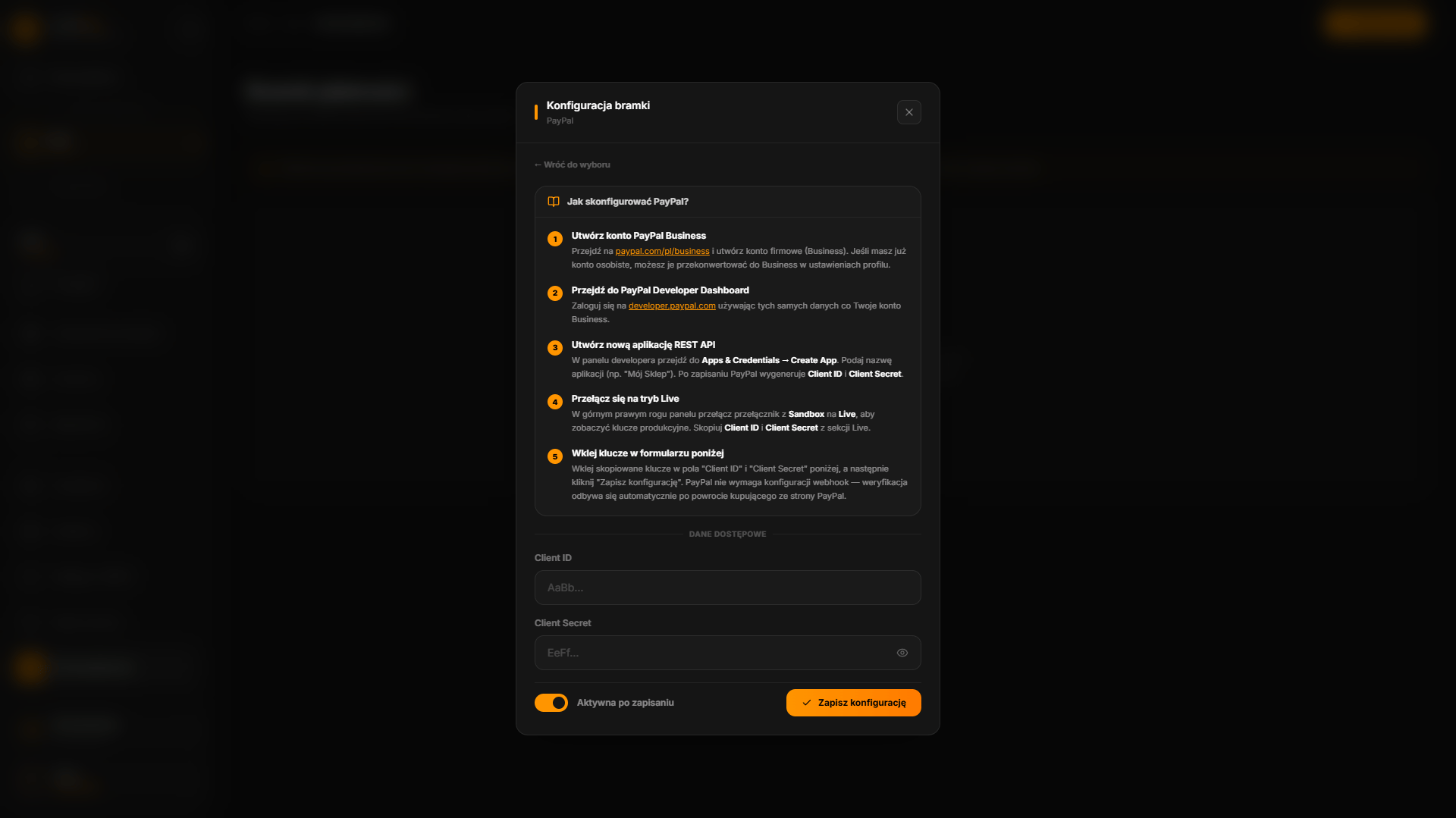
Przejdź na [paypal.com/pl/business](https://paypal.com/pl/business) i utwórz konto firmowe (Business). Jeśli masz już konto osobiste, możesz je przekonwertować do Business w ustawieniach profilu.
Zaloguj się na [developer.paypal.com](https://developer.paypal.com) używając tych samych danych co Twoje konto Business.
W panelu developera przejdź do **Apps & Credentials → Create App**. Podaj nazwę aplikacji (np. "Mój Sklep"). Po zapisaniu PayPal wygeneruje **Client ID** i **Client Secret**.
W górnym prawym rogu panelu przełącz przełącznik z **Sandbox** na **Live**, aby zobaczyć klucze produkcyjne. Skopiuj **Client ID** i **Client Secret** z sekcji Live.
Wklej skopiowane klucze w pola **Client ID** i **Client Secret** w panelu CraftPay i kliknij **Zapisz konfigurację**.
PayPal **nie wymaga konfiguracji webhook** - weryfikacja odbywa się automatycznie po powrocie kupującego ze strony PayPal.
Upewnij się, że używasz kluczy z trybu **Live**, a nie **Sandbox** - inaczej płatności nie będą działać w produkcji.
## Konfiguracja
Przejdź na [paypal.com/pl/business](https://paypal.com/pl/business) i utwórz konto firmowe (Business). Jeśli masz już konto osobiste, możesz je przekonwertować do Business w ustawieniach profilu.
Zaloguj się na [developer.paypal.com](https://developer.paypal.com) używając tych samych danych co Twoje konto Business.
W panelu developera przejdź do **Apps & Credentials → Create App**. Podaj nazwę aplikacji (np. "Mój Sklep"). Po zapisaniu PayPal wygeneruje **Client ID** i **Client Secret**.
W górnym prawym rogu panelu przełącz przełącznik z **Sandbox** na **Live**, aby zobaczyć klucze produkcyjne. Skopiuj **Client ID** i **Client Secret** z sekcji Live.
Wklej skopiowane klucze w pola **Client ID** i **Client Secret** w panelu CraftPay i kliknij **Zapisz konfigurację**.
PayPal **nie wymaga konfiguracji webhook** - weryfikacja odbywa się automatycznie po powrocie kupującego ze strony PayPal.
Upewnij się, że używasz kluczy z trybu **Live**, a nie **Sandbox** - inaczej płatności nie będą działać w produkcji.