> ## Documentation Index
> Fetch the complete documentation index at: https://wiki.craftpay.pl/llms.txt
> Use this file to discover all available pages before exploring further.
# PayByLink
> Konfiguracja bramki PayByLink - BLIK, przelewy bankowe, karty płatnicze
**PayByLink** umożliwia przyjmowanie płatności BLIK, przelewów bankowych i kart płatniczych. Środki są weryfikowane automatycznie po otrzymaniu powiadomienia.
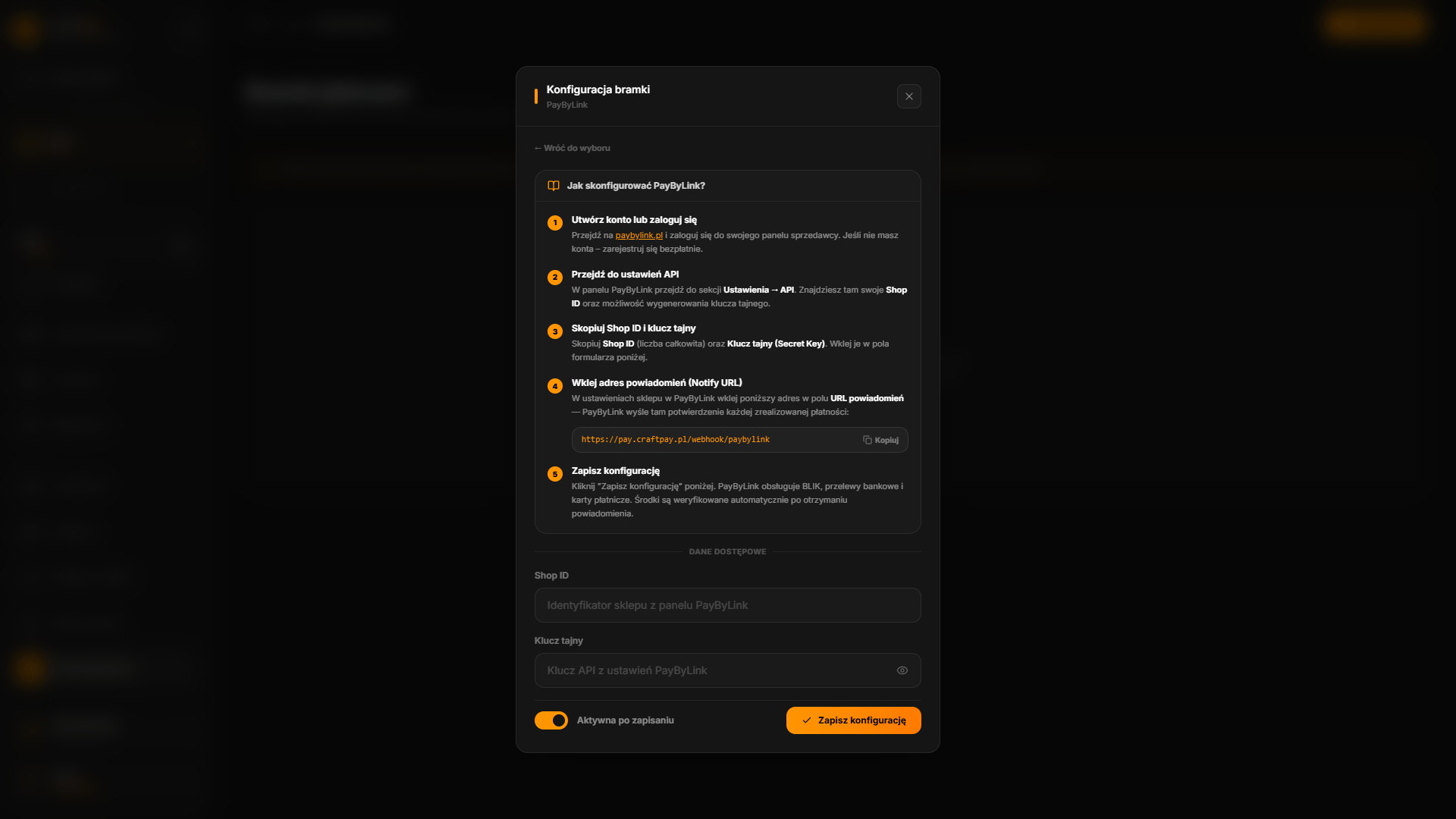 ## Konfiguracja
Przejdź na [paybylink.pl](https://paybylink.pl) i zaloguj się do swojego panelu sprzedawcy. Jeśli nie masz konta - zarejestruj się bezpłatnie.
W panelu PayByLink przejdź do sekcji **Ustawienia - API**. Znajdziesz tam swoje **Shop ID** oraz możliwość wygenerowania klucza tajnego.
Skopiuj **Shop ID** (liczba całkowita) oraz **Klucz tajny (Secret Key)**. Wklej je w pola formularza w panelu CraftPay.
W ustawieniach sklepu w PayByLink wklej poniższy adres w polu **URL powiadomień**:
```text theme={null}
https://pay.craftpay.pl/webhook/paybylink
```
PayByLink wyśle tam potwierdzenie każdej zrealizowanej płatności.
Kliknij **Zapisz konfigurację**. PayByLink obsługuje BLIK, przelewy bankowe i karty płatnicze. Środki są weryfikowane automatycznie.
Pamiętaj, aby włączyć przełącznik **Aktywna po zapisaniu**, jeśli chcesz, aby bramka była od razu dostępna w sklepie.
## Konfiguracja
Przejdź na [paybylink.pl](https://paybylink.pl) i zaloguj się do swojego panelu sprzedawcy. Jeśli nie masz konta - zarejestruj się bezpłatnie.
W panelu PayByLink przejdź do sekcji **Ustawienia - API**. Znajdziesz tam swoje **Shop ID** oraz możliwość wygenerowania klucza tajnego.
Skopiuj **Shop ID** (liczba całkowita) oraz **Klucz tajny (Secret Key)**. Wklej je w pola formularza w panelu CraftPay.
W ustawieniach sklepu w PayByLink wklej poniższy adres w polu **URL powiadomień**:
```text theme={null}
https://pay.craftpay.pl/webhook/paybylink
```
PayByLink wyśle tam potwierdzenie każdej zrealizowanej płatności.
Kliknij **Zapisz konfigurację**. PayByLink obsługuje BLIK, przelewy bankowe i karty płatnicze. Środki są weryfikowane automatycznie.
Pamiętaj, aby włączyć przełącznik **Aktywna po zapisaniu**, jeśli chcesz, aby bramka była od razu dostępna w sklepie.