> ## Documentation Index
> Fetch the complete documentation index at: https://wiki.craftpay.pl/llms.txt
> Use this file to discover all available pages before exploring further.
# OxaPay
> Konfiguracja bramki OxaPay - płatności kryptowalutowe (BTC, ETH, USDT, LTC)
**OxaPay** umożliwia przyjmowanie płatności kryptowalutowych - BTC, ETH, USDT, LTC i wiele innych. Możesz włączyć automatyczną konwersję do USDT.
 ## Konfiguracja
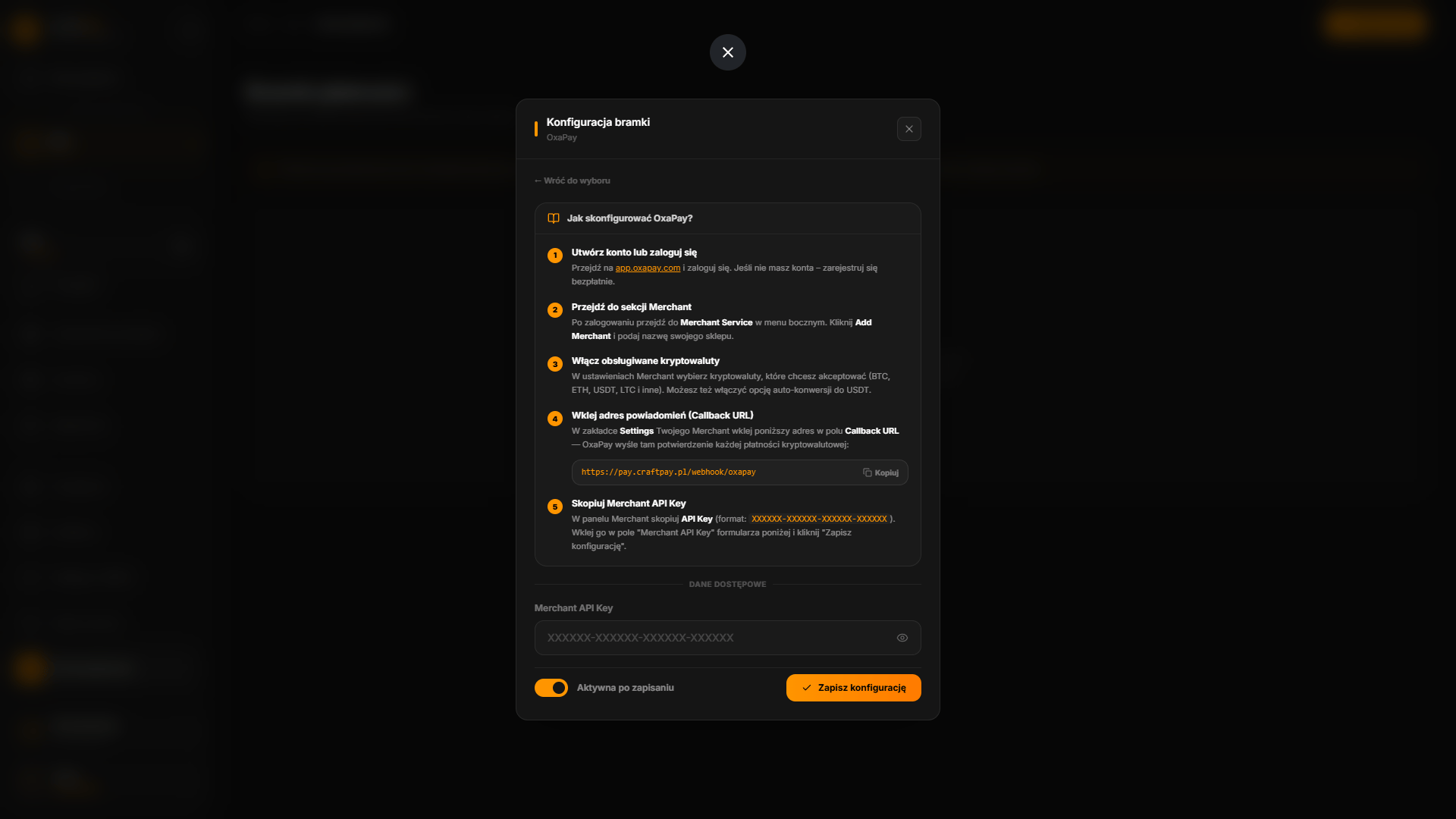
Przejdź na [app.oxapay.com](https://app.oxapay.com) i zaloguj się. Jeśli nie masz konta - zarejestruj się bezpłatnie.
Po zalogowaniu przejdź do **Merchant Service** w menu bocznym. Kliknij **Add Merchant** i podaj nazwę swojego sklepu.
W ustawieniach Merchant wybierz kryptowaluty, które chcesz akceptować (BTC, ETH, USDT, LTC i inne). Możesz też włączyć opcję **auto-konwersji do USDT**.
W zakładce **Settings** Twojego Merchant wklej poniższy adres w polu **Callback URL**:
```text theme={null}
https://pay.craftpay.pl/webhook/oxapay
```
OxaPay wyśle tam potwierdzenie każdej płatności kryptowalutowej.
W panelu Merchant skopiuj **API Key** (format: `XXXXXX-XXXXXX-XXXXXX-XXXXXX`). Wklej go w pole **Merchant API Key** w panelu CraftPay i kliknij **Zapisz konfigurację**.
OxaPay wspiera ponad 30 kryptowalut. Pełną listę znajdziesz w panelu Merchant po zalogowaniu.
## Konfiguracja
Przejdź na [app.oxapay.com](https://app.oxapay.com) i zaloguj się. Jeśli nie masz konta - zarejestruj się bezpłatnie.
Po zalogowaniu przejdź do **Merchant Service** w menu bocznym. Kliknij **Add Merchant** i podaj nazwę swojego sklepu.
W ustawieniach Merchant wybierz kryptowaluty, które chcesz akceptować (BTC, ETH, USDT, LTC i inne). Możesz też włączyć opcję **auto-konwersji do USDT**.
W zakładce **Settings** Twojego Merchant wklej poniższy adres w polu **Callback URL**:
```text theme={null}
https://pay.craftpay.pl/webhook/oxapay
```
OxaPay wyśle tam potwierdzenie każdej płatności kryptowalutowej.
W panelu Merchant skopiuj **API Key** (format: `XXXXXX-XXXXXX-XXXXXX-XXXXXX`). Wklej go w pole **Merchant API Key** w panelu CraftPay i kliknij **Zapisz konfigurację**.
OxaPay wspiera ponad 30 kryptowalut. Pełną listę znajdziesz w panelu Merchant po zalogowaniu.