> ## Documentation Index
> Fetch the complete documentation index at: https://wiki.craftpay.pl/llms.txt
> Use this file to discover all available pages before exploring further.
# HotPay
> Konfiguracja bramki HotPay - BLIK, przelewy, SMS
**HotPay** umożliwia przyjmowanie płatności BLIK, przelewów bankowych i SMS.
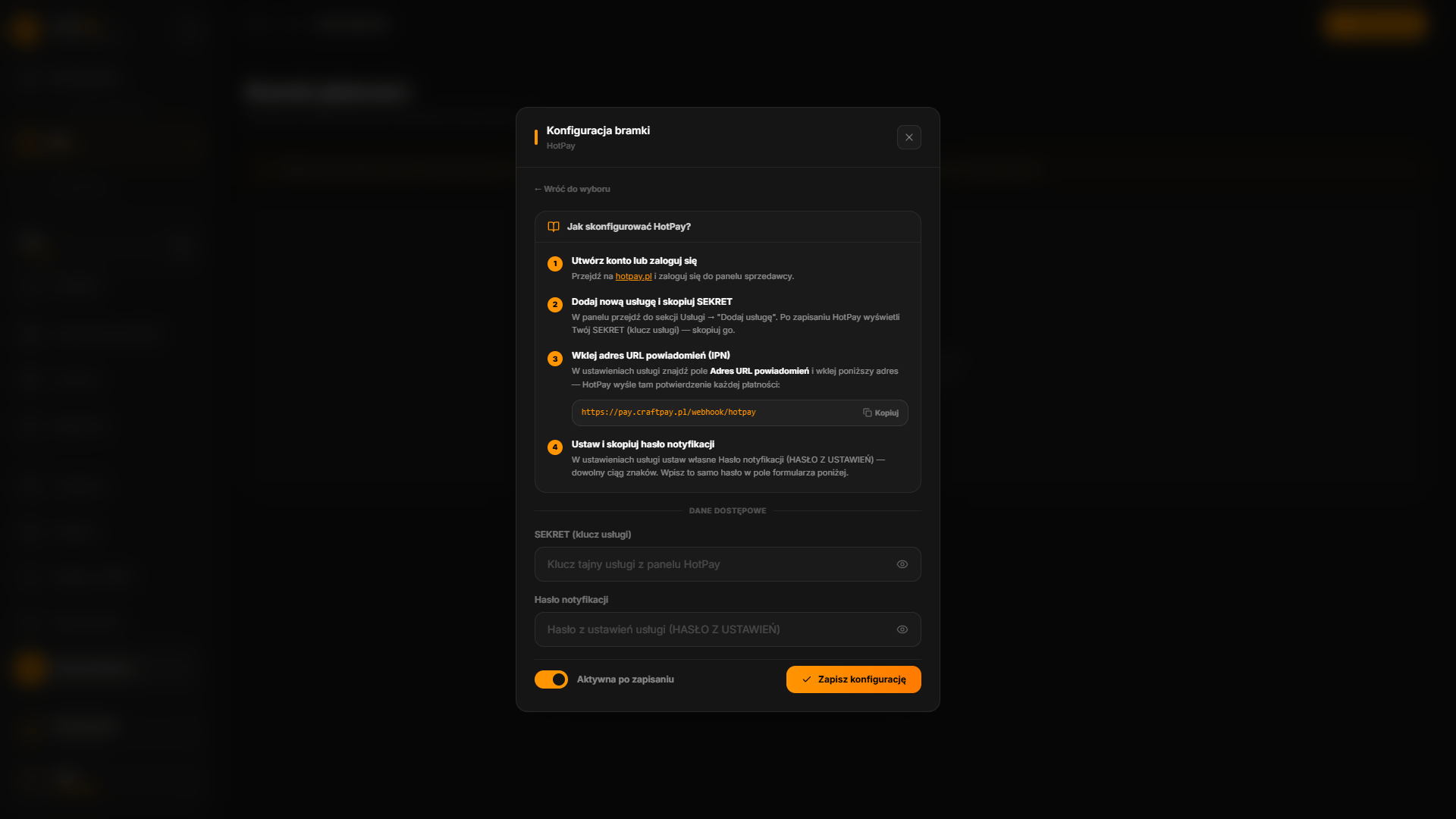 ## Konfiguracja
Przejdź na [hotpay.pl](https://hotpay.pl) i zaloguj się do panelu sprzedawcy.
W panelu przejdź do sekcji **Usługi → Dodaj usługę**. Po zapisaniu HotPay wyświetli Twój **SEKRET** (klucz usługi) - skopiuj go.
W ustawieniach usługi znajdź pole **Adres URL powiadomień** i wklej poniższy adres:
```text theme={null}
https://pay.craftpay.pl/webhook/hotpay
```
HotPay wyśle tam potwierdzenie każdej płatności.
W ustawieniach usługi ustaw własne **Hasło notyfikacji (HASŁO Z USTAWIEŃ)** - dowolny ciąg znaków. Wpisz to samo hasło w pole formularza w panelu CraftPay.
Wklej **SEKRET** i **Hasło notyfikacji** w odpowiednie pola w panelu CraftPay i kliknij **Zapisz konfigurację**.
Hasło notyfikacji ustawione w panelu HotPay **musi być identyczne** jak to wpisane w panelu CraftPay - inaczej powiadomienia będą odrzucane.
## Konfiguracja
Przejdź na [hotpay.pl](https://hotpay.pl) i zaloguj się do panelu sprzedawcy.
W panelu przejdź do sekcji **Usługi → Dodaj usługę**. Po zapisaniu HotPay wyświetli Twój **SEKRET** (klucz usługi) - skopiuj go.
W ustawieniach usługi znajdź pole **Adres URL powiadomień** i wklej poniższy adres:
```text theme={null}
https://pay.craftpay.pl/webhook/hotpay
```
HotPay wyśle tam potwierdzenie każdej płatności.
W ustawieniach usługi ustaw własne **Hasło notyfikacji (HASŁO Z USTAWIEŃ)** - dowolny ciąg znaków. Wpisz to samo hasło w pole formularza w panelu CraftPay.
Wklej **SEKRET** i **Hasło notyfikacji** w odpowiednie pola w panelu CraftPay i kliknij **Zapisz konfigurację**.
Hasło notyfikacji ustawione w panelu HotPay **musi być identyczne** jak to wpisane w panelu CraftPay - inaczej powiadomienia będą odrzucane.