> ## Documentation Index
> Fetch the complete documentation index at: https://wiki.craftpay.pl/llms.txt
> Use this file to discover all available pages before exploring further.
# DPay
> Konfiguracja bramki dPay - BLIK, przelewy, karty płatnicze
**dPay** to polska bramka płatności obsługująca BLIK, przelewy bankowe i karty płatnicze.
 ## Konfiguracja
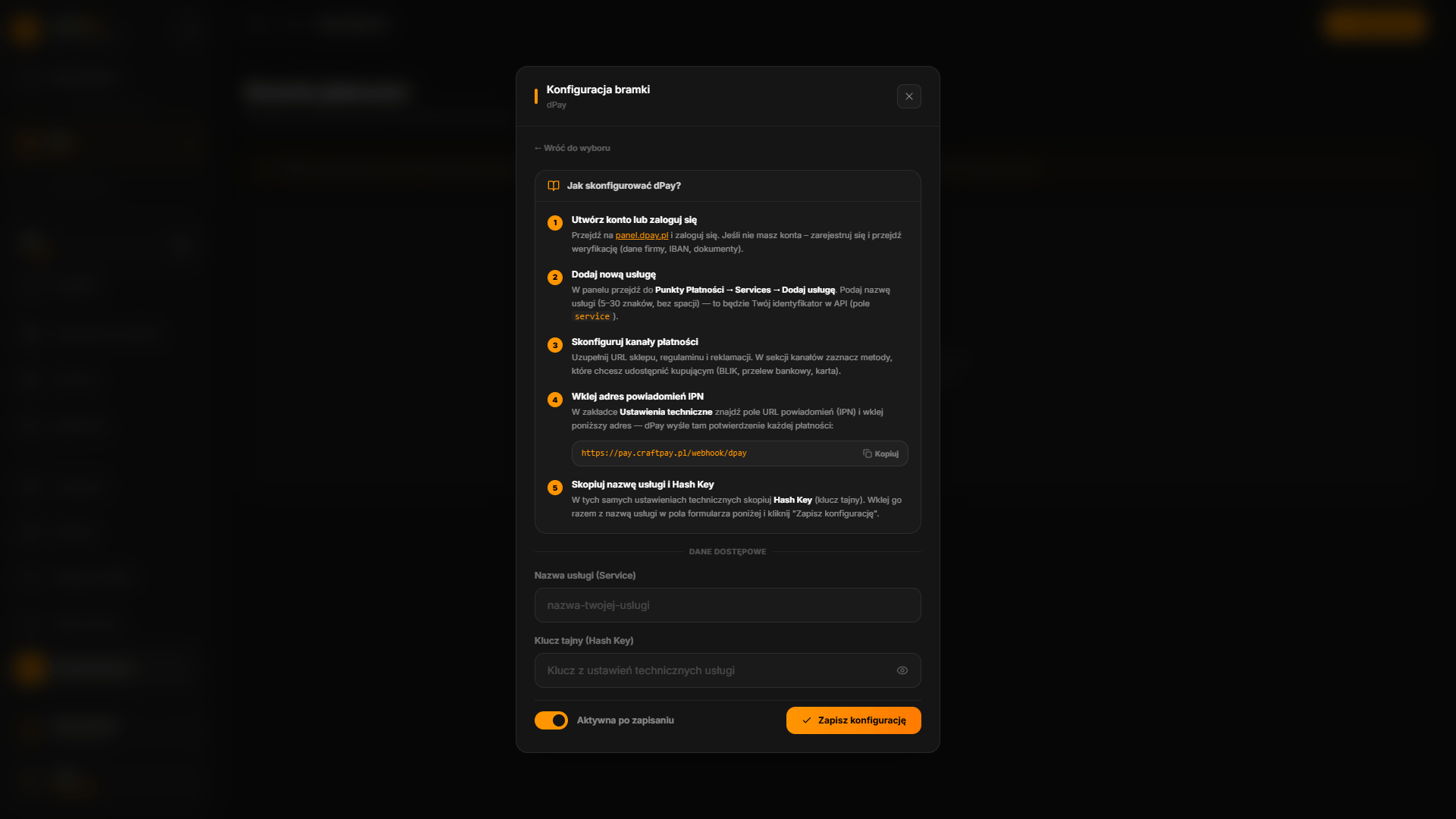
Przejdź na [panel.dpay.pl](https://panel.dpay.pl) i zaloguj się. Jeśli nie masz konta - zarejestruj się i przejdź weryfikację (dane firmy, IBAN, dokumenty).
W panelu przejdź do **Punkty Płatności → Services → Dodaj usługę**. Podaj nazwę usługi (5–30 znaków, bez spacji) - to będzie Twój identyfikator w API (pole `service`).
Uzupełnij URL sklepu, regulaminu i reklamacji. W sekcji kanałów zaznacz metody, które chcesz udostępnić kupującym (BLIK, przelew bankowy, karta).
W zakładce **Ustawienia techniczne** znajdź pole **URL powiadomień (IPN)** i wklej poniższy adres:
```text theme={null}
https://pay.craftpay.pl/webhook/dpay
```
dPay wyśle tam potwierdzenie każdej płatności.
W tych samych ustawieniach technicznych skopiuj **Hash Key** (klucz tajny). Wklej go razem z nazwą usługi w pola formularza w panelu CraftPay i kliknij **Zapisz konfigurację**.
Weryfikacja konta dPay może trwać do 48h — nie będziesz mógł przyjmować płatności przed jej zakończeniem.
## Konfiguracja
Przejdź na [panel.dpay.pl](https://panel.dpay.pl) i zaloguj się. Jeśli nie masz konta - zarejestruj się i przejdź weryfikację (dane firmy, IBAN, dokumenty).
W panelu przejdź do **Punkty Płatności → Services → Dodaj usługę**. Podaj nazwę usługi (5–30 znaków, bez spacji) - to będzie Twój identyfikator w API (pole `service`).
Uzupełnij URL sklepu, regulaminu i reklamacji. W sekcji kanałów zaznacz metody, które chcesz udostępnić kupującym (BLIK, przelew bankowy, karta).
W zakładce **Ustawienia techniczne** znajdź pole **URL powiadomień (IPN)** i wklej poniższy adres:
```text theme={null}
https://pay.craftpay.pl/webhook/dpay
```
dPay wyśle tam potwierdzenie każdej płatności.
W tych samych ustawieniach technicznych skopiuj **Hash Key** (klucz tajny). Wklej go razem z nazwą usługi w pola formularza w panelu CraftPay i kliknij **Zapisz konfigurację**.
Weryfikacja konta dPay może trwać do 48h — nie będziesz mógł przyjmować płatności przed jej zakończeniem.