> ## Documentation Index
> Fetch the complete documentation index at: https://wiki.craftpay.pl/llms.txt
> Use this file to discover all available pages before exploring further.
# CashBill
> Konfiguracja bramki CashBill - BLIK, przelewy, karty
**CashBill** to polska bramka płatności obsługująca BLIK, przelewy bankowe oraz karty płatnicze.
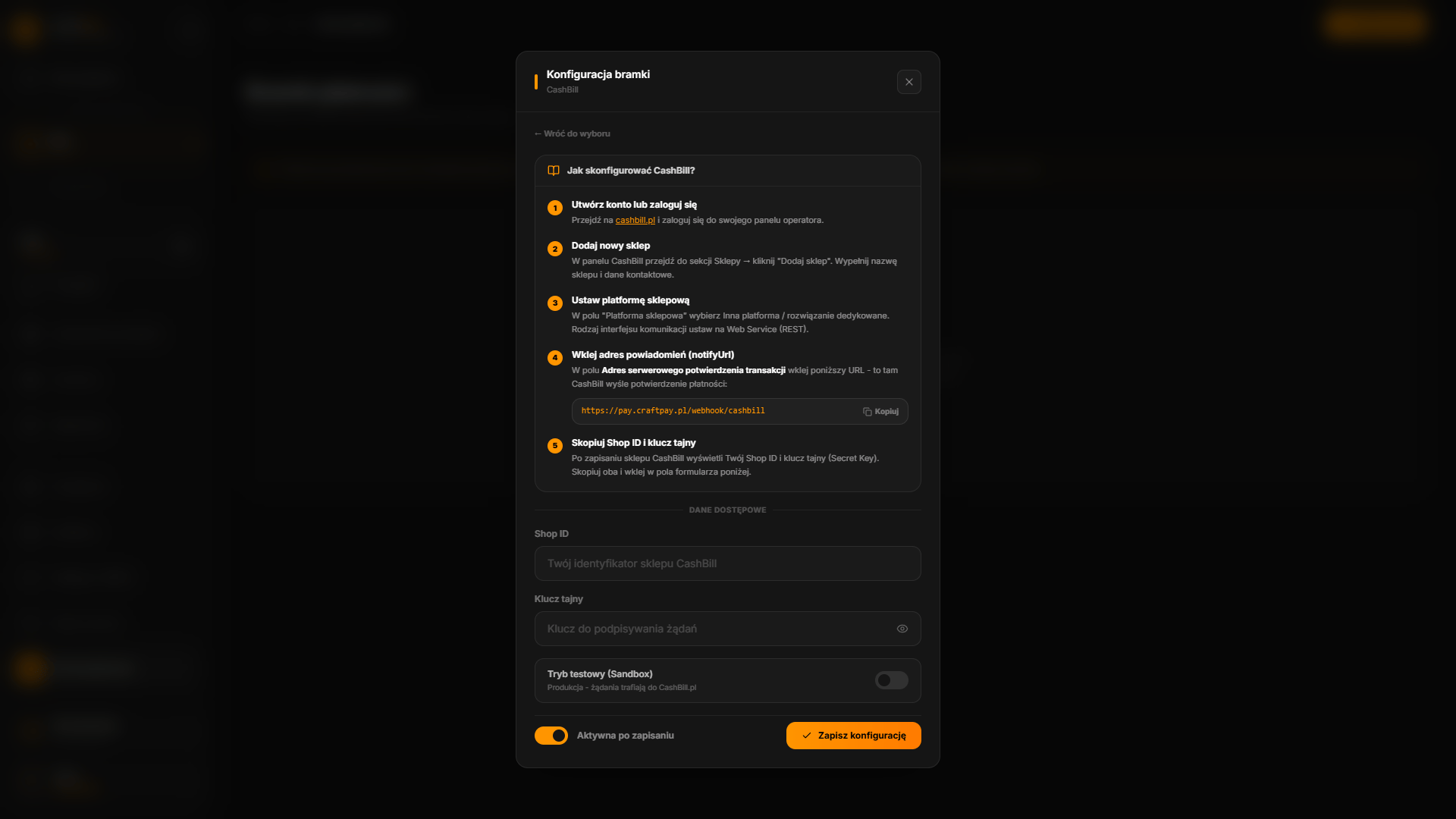 ## Konfiguracja
Przejdź na [cashbill.pl](https://cashbill.pl) i zaloguj się do swojego panelu operatora.
W panelu CashBill przejdź do sekcji **Sklepy →** kliknij **Dodaj sklep**. Wypełnij nazwę sklepu i dane kontaktowe.
W polu **Platforma sklepowa** wybierz **Inna platforma / rozwiązanie dedykowane**. Rodzaj interfejsu komunikacji ustaw na **Web Service (REST)**.
W polu **Adres serwerowego potwierdzenia transakcji** wklej poniższy URL - tam CashBill wyśle potwierdzenie płatności:
```text theme={null}
https://pay.craftpay.pl/webhook/cashbill
```
Po zapisaniu sklepu CashBill wyświetli Twój **Shop ID** i **klucz tajny (Secret Key)**. Skopiuj oba i wklej w pola formularza w panelu CraftPay.
Możesz włączyć **Tryb testowy (Sandbox)** w panelu CraftPay, jeśli chcesz najpierw przetestować integrację. W trybie produkcyjnym żądania trafiają do CashBill.pl.
## Konfiguracja
Przejdź na [cashbill.pl](https://cashbill.pl) i zaloguj się do swojego panelu operatora.
W panelu CashBill przejdź do sekcji **Sklepy →** kliknij **Dodaj sklep**. Wypełnij nazwę sklepu i dane kontaktowe.
W polu **Platforma sklepowa** wybierz **Inna platforma / rozwiązanie dedykowane**. Rodzaj interfejsu komunikacji ustaw na **Web Service (REST)**.
W polu **Adres serwerowego potwierdzenia transakcji** wklej poniższy URL - tam CashBill wyśle potwierdzenie płatności:
```text theme={null}
https://pay.craftpay.pl/webhook/cashbill
```
Po zapisaniu sklepu CashBill wyświetli Twój **Shop ID** i **klucz tajny (Secret Key)**. Skopiuj oba i wklej w pola formularza w panelu CraftPay.
Możesz włączyć **Tryb testowy (Sandbox)** w panelu CraftPay, jeśli chcesz najpierw przetestować integrację. W trybie produkcyjnym żądania trafiają do CashBill.pl.